Laptops für Foto- und Videobearbeitung, Teil 1: Was die einzelnen Komponenten leisten
Bei einem Laptop für Foto- und Videobearbeitung müssen fünf Dinge zusammenpassen. Der Arbeitsspeicher muss für deine größten Dateien reichen. Grafikchip und Videodecoder müssen zu deinem Material und deinen Effekten passen. Außerdem brauchst du genug Platz auf dem Laufwerk für Arbeitsdateien, ein Display, auf dem du Farben beurteilen kannst, und Software, die all das unterstützt. Jede Komponente übernimmt eine andere Aufgabe. Entscheidend ist, ob auch die schwächste der für deine Arbeit wichtigen Komponenten den Anforderungen deiner Bearbeitung gewachsen ist.
Das gilt beim Neukauf ebenso wie bei der Suche nach einem refurbished Laptop für Foto- und Videobearbeitung. Auch unter refurbished Modellen kannst du einen passenden finden. Bevor du dich entscheidest, teste mit deinen eigenen Dateien vor allem die Komponente, auf die du am meisten angewiesen bist.
Teil 1 unseres ausführlichen Ratgebers zu Laptops für Foto- und Videobearbeitung zeigt dir, welche Aufgaben die Komponenten übernehmen und wie du einen Laptop passend zu deinen Projekten auswählst. Außerdem erfährst du, wie du ein refurbished Modell prüfst. Spätere Teile behandeln Foto- und Videobearbeitung getrennt und ausführlicher. Softwareanforderungen ändern sich. Die hier genannten entsprechen dem Stand von Oktober 2026.
Ob etwas läuft und wie schnell: zwei verschiedene Fragen
Mit einem langsameren Laptop kannst du denselben Bildausschnitt wählen, dieselbe Gradationskurve anwenden und in derselben Größe und Qualität exportieren wie mit einem schnelleren. Das gilt, solange die Software jeden Schritt unterstützt und das Projekt die praktischen Grenzen des Laptops nicht überschreitet. Unterschiedlich sind die Wartezeiten, die Dauer der Projektvorbereitung und die Zahl der anspruchsvollen Arbeitsschritte, die gleichzeitig möglich sind.
Ob eine Aufgabe überhaupt läuft, ist eine andere Frage. Fünf Dinge können das verhindern – bei neuen wie bei refurbished Laptops: ein Videoformat, das die Software nicht lesen kann; eine Funktion, für die dem Laptop der nötige Grafikprozessor fehlt; zu wenig Grafikspeicher; ein fehlendes Plug-in oder Software, die das Betriebssystem oder den Prozessor nicht mehr unterstützt.
Wie wichtig Tempo ist, hängt davon ab, wer den Laptop nutzt. Wer hobbymäßig Fotos oder Videos bearbeitet, kann einen Export starten und sich währenddessen etwas anderem widmen. Wer einen Abgabetermin hat, muss jeden Export rechtzeitig abschließen. Selbst wenn der Export problemlos läuft, wird die Arbeit mühsam, wenn der Laptop beim Auswählen von Fotos oder beim Anpassen einer Maske ständig stockt. Mit einer Maske beschränkst du eine Bearbeitung auf einen Teil des Bildes.
Für die meisten der folgenden Entscheidungen sind fünf Unterscheidungen wichtig:
- Fotobearbeitung und Fotoverarbeitung: Bildauswahl, Arbeit mit dem Pinsel, Entrauschen, das Zusammensetzen von Panoramen und Exportieren beanspruchen unterschiedliche Komponenten.
- Decodieren, Effekte und Encodieren: Einen Clip decodieren, seine Farbkorrekturen berechnen und das Ergebnis komprimieren – das sind drei verschiedene Aufgaben.
- Kapazität und Tempo: Mit mehr Arbeitsspeicher hast du mehr Platz zum Arbeiten. Sobald genug vorhanden ist, beschleunigt zusätzlicher Speicher aber nicht jeden Schritt.
- Ältere und neuere integrierte Grafik: Intel UHD 620, Iris Xe, Radeon 780M und Apple-Silicon-Grafik unterscheiden sich deutlich in ihren Möglichkeiten.
- Vorhandenen Laptop nutzen oder einen anderen kaufen: Mit 8 GB Arbeitsspeicher in deinem vorhandenen Laptop auszukommen, kann sinnvoll sein. Einen Laptop mit fest verbauten 8 GB zu kaufen, ist dagegen eine andere Entscheidung, wenn deine kreativen Projekte wachsen.
Fotobearbeitung umfasst verschiedene Aufgaben
Bei der Fotobearbeitung beansprucht jeder Arbeitsschritt andere Komponenten des Laptops:
- Bilder auswählen: Um die besten Aufnahmen auszuwählen, brauchst du vorbereitete Vorschaubilder. Wie sie erstellt wurden, beeinflusst, wie lange du auf das nächste Bild oder eine Vergrößerung in voller Auflösung wartest.
- Pinsel und Masken: Ob der Pinselstrich beim Arbeiten mit Masken deiner Bewegung unmittelbar folgt, zeigt dir, wie schnell der Laptop reagiert.
- Entrauschen und andere KI-Werkzeuge: Sie nutzen einen Grafikprozessor oder eine Neural Engine. Auch wenn gewöhnliche Korrekturen flüssig laufen, kann der Laptop hier langsamer werden.
- Panoramen und Bilder mit mehreren Ebenen zusammenfügen: Dafür benötigen Anwendungen Arbeitsspeicher und zusätzlichen Platz auf dem Laufwerk als temporären Arbeitsbereich.
- Exportieren: Ein langer Export zeigt, wie der Laptop bei längerer Belastung arbeitet. Allein das Öffnen einer Anwendung zeigt dir das nicht.
Bei einer Fotoserie können alle fünf Aufgaben anfallen. Die Bearbeitung beginnt einfach: Der Belichtungsregler reagiert sofort. Nach mehreren Masken, dem Entrauschen und einem Wechsel zu Photoshop und zurück gerät derselbe Laptop ins Stocken. Deshalb können zwei Menschen mit derselben Kamera denselben Laptop unterschiedlich beurteilen.
Erfahrungsberichte schildern solche Unterschiede, lassen die Ursachen aber nicht immer erkennen. Im Juni 2024 berichtete eine Person mit einem 13-Zoll-MacBook-Pro mit M1 und 8 GB, dass gewöhnliche Farbkorrekturen gut liefen. Bei Fotos mit 24 MP, einem Preset, vier oder fünf Masken und Weichzeichnung habe der Laptop teils etwa eine Minute gebraucht, um auf eine Eingabe zu reagieren, manchmal zwei oder drei Minuten. Die Person vermutete den Arbeitsspeicher als Ursache; belegen lässt sich das anhand des Beitrags nicht. In einer Fotografie-Diskussion vom Juli 2026 berichtete eine Person, sie sei mit der Bearbeitung von RAW-Dateien mit 60 MP auf einem 16-Zoll-MacBook-Pro mit M1 Pro und 16 GB zufrieden. Die KI-Rauschreduzierung und die Arbeit mit großen Bildsammlungen seien allerdings langsamer.
Die Reihenfolge deiner Arbeitsschritte beeinflusst die Wartezeit: Wähle erst die Fotos aus, die du behalten willst, und entrausche sie danach. Angenommen, das Entrauschen dauert pro Foto 30 Sekunden: Bei 100 Fotos wären das etwa 50 Minuten, bei zehn Fotos etwa fünf Minuten – jeweils ohne zusätzlichen Zeitaufwand für andere Schritte. Wie lange es auf einem bestimmten Laptop dauert, lässt sich daraus nicht vorhersagen. Die Rechnung zeigt, warum es sich lohnt, die Fotos vor dem Entrauschen auszuwählen.
Videoschnitt umfasst drei Aufgaben
Beim Decodieren liest der Laptop den Clip. Bei der Effektverarbeitung berechnet er unter anderem Farbkorrekturen. Beim Encodieren komprimiert er das fertige Video. Auch wenn ein Grafikprozessor Farbkorrekturen schnell berechnet, kann ihm die Hardwareunterstützung für das genaue Format deiner Clips fehlen. Ein weniger leistungsstarker Laptop mit dem passenden Decoder kann beim Schnitt desselben Materials trotzdem flüssiger laufen.
Die Angabe „4K MP4“ reicht deshalb nicht aus. MP4 und MOV sind Containerformate; wie stark dein Laptop beansprucht wird, hängt von den Video- und Audioströmen darin ab. Prüfe Auflösung und Bildrate sowie den Codec, also das Komprimierungsformat. Wichtig sind auch die Farbtiefe – die Zahl der darstellbaren Abstufungen pro Farbe – und das Chroma-Subsampling, das angibt, wie viel Farbinformation die Datei speichert. Achte außerdem darauf, ob die Bildrate konstant oder variabel ist.
4K-HEVC-Clips mit 10 Bit und 4:2:2-Farbauflösung bereiten älteren Laptops häufig Probleme. Adobe dokumentiert Hardwarebeschleunigung dafür auf kompatiblen Intel-Plattformen und geeigneten Apple-Silicon-Chips. Ob ein Laptop dieses Format per Hardware decodieren kann, hängt von der genauen Chipgeneration und dem Treiber ab. Eine RTX-Grafikkarte allein reicht für diese Beurteilung nicht aus.
Lässt sich das Originalmaterial nur mühsam schneiden, kannst du Proxys nutzen. Das sind kleinere Arbeitskopien deiner Clips, die du vor dem Schnitt erstellst, etwa mit der Vorgabe „ProRes Proxy“ in Premiere. Das Erstellen der Proxys kostet Zeit und Speicherplatz, macht den Schnitt aber flüssiger. Für den endgültigen Export kannst du weiterhin die Originaldateien verwenden. Prüfe, ob der Export die Originalclips verwendet, und sieh dir anschließend die exportierte Datei an.
Ein Beitrag in der Adobe-Community vom Mai 2021 zeigt, wie aufwendig diese Vorbereitung sein kann. Eine Person berichtete darin von der Bearbeitung von 10-Bit-HEVC auf einem Legion 5 Pro mit Ryzen 7 5800H, einer RTX 3060 mit 130 W und 16 GB. Ihr zufolge luden Vorschaubilder langsam, die Navigation ruckelte und das Bild wurde bei der Wiedergabe gelegentlich schwarz. Auch iPhone-Clips mit variabler Bildrate machten Probleme. Sie wusste, dass Transcodieren – also die Umwandlung der Clips in ein anderes Format – helfen würde. Der dafür nötige Zeit- und Speicheraufwand störte sie jedoch. Der Beitrag belegt keine einzelne Ursache. Er zeigt jedoch, dass selbst bei einem leistungsstarken Laptop eine Vorbereitung des Materials nötig sein kann.
Multicam-Schnitt und Compositing stellen noch höhere Anforderungen. Zeigst du drei Kameraperspektiven gleichzeitig, muss der Laptop mehr Videomaterial decodieren und mehr Daten aus den Videodateien auf seinem Laufwerk lesen als bei einer einzelnen ausgewählten Perspektive. Motion Graphics und nodebasiertes Compositing brauchen sowohl Arbeitsspeicher als auch Grafikspeicher. Beim nodebasierten Compositing verbindest du Verarbeitungsschritte, um Bilder zu kombinieren. Ein späterer Teil behandelt Multicam-Schnitt und Compositing ausführlich.
Arbeitsspeicher und Grafik: Was sie jeweils bewirken
Arbeitsspeicher gibt Programmen Platz zum Arbeiten, beschleunigt sie aber nicht automatisch. Mehr davon hilft nur, wenn eine Aufgabe den zusätzlichen Speicher braucht. Die folgenden Werte sind Empfehlungen für die Speicherausstattung beim Kauf, keine Mindestanforderungen:
- 8 GB: Du kannst damit kleine Projekte bearbeiten und gezielte Korrekturen vornehmen. Als Einstieg bleibt der Spielraum aber begrenzt.
- 16 GB: Ein sinnvoller Ausgangspunkt für einen vielseitigen Laptop.
- 24 GB: Bei manchen Modellen ein nützlicher Zwischenschritt, auch bei Konfigurationen mit Apple Silicon.
- 32 GB: Mehr Platz für hochauflösende Bilder, Masken und Dateien mit mehreren Ebenen sowie für mehrere gleichzeitig geöffnete Anwendungen.
- 64 GB und mehr: Das kann bei sehr großen zusammengefügten Bildern und intensivem Multitasking helfen. Allerdings kann dann die Grafikhardware zum Engpass werden.
Die Dateigröße allein verrät dir kaum, wie viel Arbeitsspeicher du brauchst. Laut Adobes Hinweisen vom Oktober 2026 beanspruchen Bilddaten, Ebenen und der Bearbeitungsverlauf Arbeitsspeicher. Wenn der Photoshop zugewiesene Arbeitsspeicher aufgebraucht ist, nutzt das Programm vorübergehend Speicherplatz auf dem Laufwerk als Arbeitsbereich. Zur Einordnung: Die reinen Pixeldaten eines unkomprimierten Bildes mit 24 MP und 16 Bit pro Kanal belegen etwa 144 MB. Bei einem unkomprimierten Bild mit 60 MP und derselben Farbtiefe sind es etwa 360 MB. Diese Werte beruhen allein auf den Pixeldaten und sagen nicht voraus, wie viel Arbeitsspeicher Photoshop benötigt.
Speicher ist zudem nicht gleich Speicher. Bei einem Laptop mit 32 GB Arbeitsspeicher und 4 GB Grafikspeicher (VRAM) stehen dir nicht 36 GB als gemeinsamer Speicherbereich zur Verfügung. Integrierte Grafik nutzt Arbeitsspeicher. Bei Apple Silicon teilen sich Prozessor und Grafik einen Speicherbereich, in dem auch macOS Platz braucht. Ein Mac mit 8 GB ist deshalb nicht automatisch mit einem Windows-Laptop mit 16 GB gleichzusetzen. Unser Ratgeber zu RAM und VRAM bei KI-Laptops erklärt den Grafikspeicher ausführlicher.
Intel UHD 620, Iris Xe, Radeon 780M und Apple-Silicon-Grafik unterscheiden sich deutlich darin, was sie leisten können. Die Bezeichnung „dedizierte Grafikkarte“ sagt wenig über die Leistung aus: Ein kleiner, älterer Quadro- oder GeForce-MX-Chip kann weniger leisten als eine wesentlich neuere integrierte Grafiklösung. Unser Ratgeber für Gaming-Laptops erklärt die verschiedenen Leistungsklassen genauer.
Bei KI-Werkzeugen solltest du außerdem prüfen, welche Komponente die jeweilige Funktion nutzt. Eine Neural Processing Unit (NPU) kann einen KI-Schritt nur dann beschleunigen, wenn dieser die NPU unterstützt. Die Dokumentation von Capture One nennt für ausgewählte Werkzeuge ab Version 16.7.2 eine Beschleunigung durch die NPU von Snapdragon-Chips. Die Versionshinweise zu Lightroom Classic 15.4 beschreiben schnelleres Entrauschen mit Apples Neural Engine. Manche Werkzeuge arbeiten stattdessen online. Laut Adobe braucht Generatives Entfernen eine stabile Internetverbindung – unabhängig davon, wie leistungsfähig der Grafikchip ist.
Display, Speicherplatz und Anschlüsse
Für die Beurteilung von Hauttönen, Produktfarben oder Details in Schattenbereichen hilft dir auch ein schneller Laptop wenig, wenn sein Display nur einen begrenzten Farbraum abdeckt oder Helligkeit und Farben nicht überall gleichmäßig darstellt. Auflösung, Farbraum, Farbgenauigkeit und Gleichmäßigkeit sind unterschiedliche Eigenschaften. Der Farbraum beschreibt, welche Farben ein Display darstellen kann. Für Webfotos und Videos mit Standarddynamikumfang (SDR) ist ein Display sinnvoll, das ungefähr den gesamten sRGB-Farbraum abdeckt. Für Druck und Arbeiten mit erweitertem Farbraum können sich ein Display mit Adobe-RGB- oder P3-Abdeckung und ein Workflow mit Farbmanagement lohnen. Eine Prozentangabe im Angebot belegt nicht, wie genau das Display kalibriert ist.
Messungen zeigen, wie stark sich die Farbraumabdeckung verschiedener Displays unterscheiden kann. Bei einem getesteten ThinkPad T480 von 2018 mit Full-HD-Display maß Notebookcheck etwa 54 % sRGB-Abdeckung, bei einem anderen Exemplar etwa 59 %. Im Test des T14 Gen 5 führt Notebookcheck ein Basisdisplay mit 45 % Abdeckung des NTSC-Farbraums und eine Alternative mit 100 % sRGB auf. Diese Werte gelten für die genannten Displays, nicht für jedes ThinkPad. Frag nach der verbauten Displayvariante: „Full HD“ und „Business-Klasse“ reichen als Angaben nicht aus. Eine Kalibrierung macht die Wiedergabe der darstellbaren Farben genauer, erweitert den Farbraum des Displays aber nicht. Am Schreibtisch kann ein externer Monitor einen einfachen Laptop für diese Arbeit deutlich nützlicher machen.
Auf dem Laufwerk liegen nicht nur deine Originaldateien. Vorschaubilder, Proxys, Zwischenspeicher, temporäre Arbeitsdateien, Projektversionen und Exporte brauchen ebenfalls Platz. Bei einem Laptop mit 256 GB kann der Speicherplatz deshalb knapp werden, lange bevor dein Fotoarchiv 256 GB erreicht. Zur Fehlerbehebung in Photoshop empfiehlt Adobe, auf dem primären Laufwerk für temporäre Arbeitsdateien mindestens 100 GB freizugeben. Diese Angabe dient der Fehlersuche und ist keine dauerhafte Vorgabe für freien Speicherplatz. Für Lightroom empfiehlt Adobe, 20 % des Laufwerks mit dem Katalog freizuhalten. Ein Videostream mit konstanten 100 Megabit pro Sekunde (Mb/s) benötigt etwa 45 GB pro Stunde, einer mit 400 Mb/s etwa 180 GB, jeweils ohne Audio und zusätzlichen Speicherbedarf.
Auf einer externen SSD kannst du die Mediendateien ablegen, an denen du gerade arbeitest. Wie schnell sie ist, hängt neben der SSD selbst von Gehäuse, Kabel, Anschluss und Laufwerkstemperatur ab. Sie erweitert weder den Arbeitsspeicher noch den Grafikspeicher und fügt dem Laptop keinen Videodecoder hinzu. Solange sie die einzige Kopie deiner Originaldateien enthält, ist sie auch kein Backup.
An langen Arbeitstagen kommt es auch auf Anschlüsse und Kühlung an. Ein Kartenleser, ein Displayausgang und ein zuverlässiges Kabel für Aufnahmen mit direkt angeschlossener Kamera sparen dir täglich Zeit. Wenn beim Shooting die Kabelverbindung abbricht, verlierst du mehr Zeit, als dir ein kleiner Vorsprung im Leistungstest spart. Ein langer Export zeigt besser als das Öffnen einer Anwendung, wie gut die Kühlung arbeitet. Ein besonders leistungsstarker Laptop benötigt unter voller Last möglicherweise sein eigenes Ladegerät.
Welche Programme laufen, hängt von ihren Anforderungen und deinem System ab
Softwareanbieter veröffentlichen für jede Anwendung eigene Systemanforderungen, die sich mit neuen Versionen ändern. Vier Beispiele zeigen dir, worauf du achten solltest (Stand: Oktober 2026):
- Photoshop 27.x: Adobe nennt einen höchstens sieben Jahre alten Grafikprozessor. Ältere Modelle werden laut Adobe nicht getestet.
- Premiere 26.x unter Windows: Adobe nennt Windows 11 24H2 und einen Prozessor mit AVX2-Unterstützung.
- DaVinci Resolve 21.1.1: Auf dem Mac unterstützt DaVinci Resolve nur Apple Silicon mit macOS 15 oder neuer; Intel-Macs werden nicht unterstützt. Unter Windows nennt der Hersteller 16 GB Arbeitsspeicher und einen Grafikprozessor mit mindestens 4 GB Grafikspeicher. Für das Compositing-Werkzeug Fusion sind unter Windows 32 GB Arbeitsspeicher erforderlich.
- Lightroom Classic 15: Unter Windows nennt Adobe einen Prozessor mit AVX2-Unterstützung und einen DirectX-12-Grafikprozessor mit 2 GB Grafikspeicher.
Prüfe dabei auch das Betriebssystem. Für Windows 10 endete der reguläre Support am 14. Oktober 2025. Dass eine Anwendung Windows 10 weiterhin in ihren Anforderungen nennt, sagt nichts darüber aus, ob ein bestimmter Laptop Sicherheitsupdates erhält. Welche Möglichkeiten es gibt, erklärt unser Ratgeber zu Windows-Laptop-Updates. Unter Windows on Arm hängt die Softwareunterstützung von der Anwendung ab: Photoshop und Premiere gibt es als native Versionen, Lightroom Classic läuft per Emulation. Plug-ins, Aufnahmehardware und Treiber musst du einzeln prüfen.
Manche Programme stellen geringere Anforderungen an die Hardware. Mit darktable, GIMP, Affinity, Kdenlive und Shotcut kannst du auch auf einem einfachen Laptop mehr erledigen. Mit einem Canva-Konto kannst du die Kernwerkzeuge von Affinity kostenlos nutzen. Auch CapCut kannst du auf einem einfachen Laptop nutzen: Es setzt Windows 10 oder neuer, einen Prozessor der Core-i3-Klasse und 4 GB Arbeitsspeicher voraus. Teste jedes Programm auf dem Laptop mit den Dateien, die du verwenden willst. Prüfe bei Programmen, auf die du angewiesen bist, die genaue Version und Edition. In einem späteren Teil vergleichen wir die unterschiedlichen Werkzeugpakete.
Welcher Laptop passt zu welcher Foto- oder Videoarbeit?
Die folgenden Empfehlungen sind Anhaltspunkte, keine Mindestanforderungen. Sie zeigen dir, welche Ausstattung infrage kommt und wann du möglicherweise einen leistungsfähigeren Laptop brauchst.
- Produktfotos und Grafiken für soziale Medien: Ein Laptop mit vier Prozessorkernen ist ein sinnvoller Einstieg, sofern er weiterhin Softwareunterstützung erhält, 16 GB Arbeitsspeicher, eine SSD und ein brauchbares sRGB-Display hat. Bei größeren Dateien mit mehreren Ebenen oder vielen gleichzeitig geöffneten Dokumenten kann mehr Leistung nötig sein. Ist das Display schlecht, lohnt der Blick auf ein Modell mit besserem Bildschirm.
- Regelmäßige RAW-Fotografie mit 20 bis 33 MP: Ein neuerer Prozessor der Mittelklasse ist hier ein sinnvoller Ausgangspunkt. Plane beim Kauf 16 GB Arbeitsspeicher ein, bei mehreren gleichzeitig genutzten Anwendungen 32 GB. Wenn du häufig per KI entrauschst, aufwendig mit Masken arbeitest oder große Bildmengen verarbeitest, zieh einen leistungsfähigeren Laptop in Betracht.
- RAW-Dateien mit 45 bis 100 MP, Panoramen und Retusche: Als Ausgangspunkt bietet sich ein Laptop mit leistungsstarkem Prozessor, mindestens 32 GB Arbeitsspeicher, einer großen SSD und entweder leistungsfähiger Grafik oder Apple Silicon an. Bei vielen Ebenen, großen zusammengefügten Bildern oder mehreren Anwendungen gleichzeitig kann noch mehr Leistung sinnvoll sein.
- Einfacher Videoschnitt in 1080p: 16 GB Arbeitsspeicher, ein passender Hardwaredecoder und eine SSD können auch mit integrierter Grafik genügen. Bei mehreren Videospuren, anspruchsvollen Effekten oder schwer zu verarbeitenden Quellformaten kann mehr Leistung nötig sein.
- Regelmäßiger Videoschnitt in 4K: Unter Windows sind 32 GB Arbeitsspeicher ein sinnvolles Ziel. Achte außerdem auf leistungsfähige Grafik und Unterstützung für deine Codecs. Ein passend ausgestatteter Mac mit Apple Silicon kommt ebenfalls infrage. Für Multicam-Schnitt, Rauschreduzierung, Fusion, hohe Bildraten oder aufwendige Farbkorrekturen kann mehr Leistung nötig sein.
- Fortgeschrittenes Compositing und KI-Videowerkzeuge, die auf dem Laptop laufen: Prüfe die Anforderungen der Anwendung für die Funktionen, die du nutzen willst. Für diese Arbeiten sind häufig 64 GB Arbeitsspeicher und deutlich mehr Grafikspeicher nötig als für einfachere Bearbeitungen.
Welche Laptopklassen kommen dafür infrage? Ein älterer Business-Laptop mit einem Vierkern-Intel-Prozessor der achten Generation und 8 bis 16 GB Arbeitsspeicher eignet sich für Produktfotos und Grafiken für soziale Medien. Beispiele für diese Klasse sind das ThinkPad T480 sowie Latitude- und EliteBook-Laptops. Unser ThinkPad-Kaufratgeber stellt die ThinkPad-Familie vor. Mit 16 bis 32 GB Arbeitsspeicher kommt ein Business-Laptop der Mittelklasse mit Iris-Xe-Grafik oder einem Prozessor der Ryzen-PRO-5650U- oder -5850U-Klasse für regelmäßige Fotobearbeitung, einfachen 1080p-Schnitt und 4K-Projekte mit vorbereiteten Proxys infrage. Ein Laptop mit integrierter Grafik, einem Prozessor der Ryzen-6800U- oder -7840U-Klasse und 32 GB Arbeitsspeicher kann auch anspruchsvollere Bearbeitungen ohne dedizierte Grafikkarte bewältigen. Ein älterer Laptop für Kreativarbeit mit einer RTX 3060 oder 3070 Laptop GPU eignet sich für regelmäßige Videoarbeit. Die Modellnamen sind Beispiele für Hardwareklassen und sagen nichts über die aktuelle Verfügbarkeit aus.
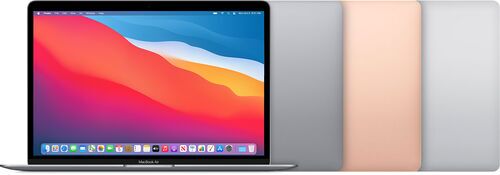
MacBooks mit Apple Silicon bieten weitere Möglichkeiten. Ein MacBook Air mit M1 und 8 GB eignet sich als leises Einstiegsmodell für die Bearbeitung ausgewählter Fotos und einfacher Videos. In der Basisausstattung bietet es allerdings wenig Speicherplatz. Mit 16 GB lässt es sich angenehmer arbeiten. Bei beiden Versionen ist der Arbeitsspeicher fest verbaut und lässt sich nicht aufrüsten. Ein MacBook Pro mit M1 Pro und 16 GB bietet zusätzlich Media Engines für H.264, HEVC, ProRes und ProRes RAW sowie mehr Anschlüsse und aktive Kühlung. Große Projekte können seine 16 GB dennoch ausreizen. Vergleichst du es mit einem MacBook mit neuerem Chip, achte auf das Zusammenspiel von Chip, Arbeitsspeicher und Kühlung – nicht nur auf die Zahl im Chipnamen. Unser Vergleich der MacBook-Air-Chips stellt vier neuere Chips gegenüber.
Mit einem guten Monitor bietet ein Business-Laptop einen brauchbaren Arbeitsplatz für die Fotobearbeitung. Ein refurbished MacBook Pro mit Apple Silicon ist mobil und eignet sich für die Videobearbeitung. Mit diesen Anhaltspunkten kannst du dir refurbished Laptops und refurbished MacBooks ansehen.
Worauf du bei der Auswahl eines refurbished Laptops achten solltest
Ein refurbished Laptop wird professionell geprüft, gereinigt und wiederaufbereitet, bis er von einem neuen kaum noch zu unterscheiden ist. Bei jedem Kauf über refurbed hast du mindestens 12 Monate Garantie und 30 Tage Rückgaberecht. Es lohnt sich, jeden Laptop zu prüfen. Das Rückgaberecht gibt dir dafür Zeit.
Prüfe zuerst den Zustand, danach die Geschwindigkeit:
- Stromversorgung und Akku: Prüfe, ob der Laptop startet und sich mit einem geeigneten Ladegerät laden lässt. Sieh dir den Akkuzustand in der systemeigenen Diagnose an. Der Ladestand in Prozent sagt darüber nichts aus. Nutze den Laptop deshalb auch eine Weile ohne Netzteil.
- Display: Prüfe, ob das Display unbeschädigt und gleichmäßig ausgeleuchtet ist. Kontrolliere auch seine technischen Daten.
- Arbeitsspeicher und Laufwerk: Kontrolliere, ob beides den Angaben im Angebot entspricht, ob das Laufwerk einen einwandfreien Zustand meldet und ob darauf noch Platz frei ist.
- Anschlüsse: Prüfe, ob der Kartenleser und die Anschlüsse für ein externes Laufwerk und ein Display funktionieren, sofern du sie für deine Arbeit brauchst.
- Kühlung: Achte darauf, ob die Lüfter normal klingen und der Laptop eine längere Aufgabe fehlerfrei abschließt, ohne sich abzuschalten.
Teste anschließend mit deinen eigenen Dateien. Für Fotos importierst du eine Kopie einer kleinen Fotoauswahl aus einem echten Shooting. Dann wählst du Bilder aus, wendest einige Masken an, exportierst das Ergebnis und öffnest es erneut. Für Videos spielst du einen Originalclip ab und springst darin vor und zurück. Spiele danach die Timeline ab, mit der du arbeiten willst. Erstelle Proxys, aktiviere deine üblichen Effekte, exportiere aus den Originaldateien und sieh dir das Ergebnis an.
Eine Zustandsklasse beschreibt das Äußere eines Laptops, nicht sein Verhalten bei längeren Bearbeitungen. Das zeigt dir erst dein Test. Mehr zur Auswahl findest du in unserem Laptop-Kaufratgeber.
Was die längere Nutzung eines Laptops einsparen kann
Ein länger genutzter Laptop kann die Herstellung eines neuen Laptops überflüssig machen. Wo es das Modell zulässt, können zusätzlicher Arbeitsspeicher oder ein größeres Laufwerk seine Nutzungsdauer verlängern. Mit einem refurbished Laptop nutzt du ein bereits vorhandenes Gerät weiter. Bei vielen Arten der Bild- und Videobearbeitung entscheiden nur wenige Komponenten darüber, ob ein Laptop die Arbeit bewältigt. Jede davon kannst du während der Rückgabefrist prüfen.
Für jeden refurbished Laptop, der über refurbed verkauft wird, sind Umwelteinsparungen gegenüber einem Neukauf nachgewiesen. Grundlage sind wissenschaftliche Untersuchungen von Fraunhofer Austria, die nach ISO 14040/14044 verifiziert wurden:
↓ Lenovo ThinkPad T480 | i5-8350U | 14 Zoll (240 GB): EINGESPART 376 kg CO₂e | 95.781,8 l Wasser | 1.691,4 g Elektroschrott
↓ Apple MacBook Air 2020 | 13,3 Zoll | M1 (128 GB): EINGESPART 298 kg CO₂e | 75.783,2 l Wasser | 1.375,2 g Elektroschrott
↓ Apple MacBook Pro 2021 M1 | 14,2 Zoll (512 GB): EINGESPART 380,1 kg CO₂e | 96.456,6 l Wasser | 1.674,2 g Elektroschrott
Diese drei Laptops sind Beispiele. Die Angaben beziehen sich jeweils auf die Variante mit der kleinsten Laufwerkskapazität; für alle anderen Modelle gelten eigene Werte.
Häufige Fragen zu Laptops für Foto- und Videobearbeitung
Kann ich auf einem Laptop mit 8 GB RAM 4K-Videos bearbeiten?
Ja, bei kleineren Projekten mit Videomaterial, das deine Schnittsoftware unterstützt – besonders mit Proxys. Für Effekte, mehrere Anwendungen oder aktuelle Software bleibt bei 8 GB allerdings wenig Spielraum. Die offiziellen Angaben für DaVinci Resolve unter Windows nennen 16 GB Arbeitsspeicher als Basis. Für Fusion auf dem Mac verlangt Resolve mehr als 8 GB Arbeitsspeicher.
Brauche ich für die Fotobearbeitung eine dedizierte Grafikkarte?
Für gewöhnliche Arbeiten nicht. Eine integrierte Grafik kann Korrekturen, Freistellungen und einfache Bildbearbeitungsprojekte bewältigen, sofern deine Bearbeitungssoftware sie unterstützt. Bei aufwendigeren Bearbeitungen und KI-Werkzeugen, die auf dem Laptop laufen, kann ein leistungsfähiger Grafikchip deutlich wichtiger werden. Wichtiger als die Einordnung als „dediziert“ oder „integriert“ sind der genaue Chip und sein Grafikspeicher.
Läuft die Bearbeitung mit 32 GB RAM immer schneller als mit 16 GB?
Nein. 32 GB bieten mehr Platz zum Arbeiten. Das merkst du aber nur, wenn der Arbeitsspeicher bei einer Aufgabe sonst knapp würde. Mehr RAM beschleunigt weder einen Videodecoder noch einen Onlinedienst oder eine Berechnung, für die bereits genug Speicher vorhanden ist.
Eignet sich ein älterer Workstation-Laptop besser für die Bearbeitung als ein neuerer Business-Laptop?
Nicht automatisch. Ein älterer Workstation-Laptop kann mehr Grafikleistung, bessere Kühlung und mehr Anschlüsse bieten. Er kann aber auch einen alten Grafikchip mit wenig Grafikspeicher oder einen schwachen Akku haben oder ein Betriebssystem nutzen, das aktuelle Anwendungen nicht mehr unterstützen. Vergleiche bei beiden Laptops die vollständigen technischen Daten und den Zustand.
Heißt eine flüssige Timeline mit Proxys, dass mein fertiges Video an Qualität verliert?
Nein. Ein Proxy ist nur die Arbeitskopie. Verbinde die Originalclips wieder, prüfe, ob die Option zum Exportieren mit Proxys ausgeschaltet ist, und exportiere aus den Originaldateien. Spiele danach die exportierte Datei ab und prüfe Qualität, Synchronität und Effekte.
Kann eine externe SSD einen langsamen Laptop beschleunigen?
Nur bei manchen Problemen. Eine externe SSD bietet mehr Speicherplatz und kann manche Übertragungen von Mediendateien beschleunigen. An Arbeitsspeicher, Grafikspeicher, Softwareunterstützung und Videodecoder ändert sie aber nichts. Enthält sie die einzige Kopie deiner Originaldateien, ist sie auch kein Backup.
Steht fest, wie viele Jahre ein refurbished MacBook mit M1 Pro noch unterstützt wird?
Ein Enddatum für den Support wurde nicht angekündigt. Deshalb kann niemand eine feste Zahl an Jahren zusagen. Prüfe, ob die Anwendungen und die macOS-Version, die du brauchst, heute auf dem Laptop laufen. Beurteile ihn dann nach seinen aktuellen Möglichkeiten und seinem Zustand.
Kann ich den Arbeitsspeicher eines refurbished Laptops aufrüsten?
Das hängt vom Modell ab. Bei manchen Laptops lässt sich der Arbeitsspeicher austauschen, bei anderen ist ein Teil fest verlötet und zusätzlich ein Steckplatz vorhanden. Wieder andere lassen sich gar nicht aufrüsten. Prüfe die Servicedokumentation des konkreten Modells oder wähle gleich einen refurbished Laptop mit ausreichend Arbeitsspeicher. Bei Macs mit Apple Silicon steht die Speicherausstattung beim Kauf fest.
Finde den Laptop, der zu deiner Foto- oder Videobearbeitung passt
Du weißt jetzt, was die einzelnen Komponenten eines Laptops bei der Bearbeitung leisten. So kannst du ein Modell auswählen, das zu deiner Arbeitsweise passt, und es mit deinen eigenen Dateien testen.
Als Marktplatz bringt refurbed Händler für refurbished Elektronik mit Menschen zusammen, die lieber nicht neu kaufen möchten. 2023 gewann refurbed in Österreich die Gesamtwertung beim EY Scale-up of the Year.
Bei jedem Kauf hast du mindestens 12 Monate Garantie und 30 Tage Rückgaberecht. Sieh dir refurbished Laptops an und wähle einen, der zu deiner Art der Bearbeitung passt.


Erstmals zum Newsletter anmelden, 15 € sparen!
Verpasse kein Angebot mehr.
Informationen über die Verwendung personenbezogener Daten findest du in unserer Datenschutzerklärung.
Hol dir die refurbed-App
Für iOS und Android


Anmeldung bestätigen
Klicke auf den Link in unserer Bestätigungs-Mail, um deinen Gutschein zu erhalten. Er gilt ab einem Einkauf von 200 €.
- © Refurbed Marketplace GmbH
- Barrierefreiheit
- AGB
- Datenschutz
- Impressum
- Rechtliche Hinweise
- European Data Act
- Cookie Policy